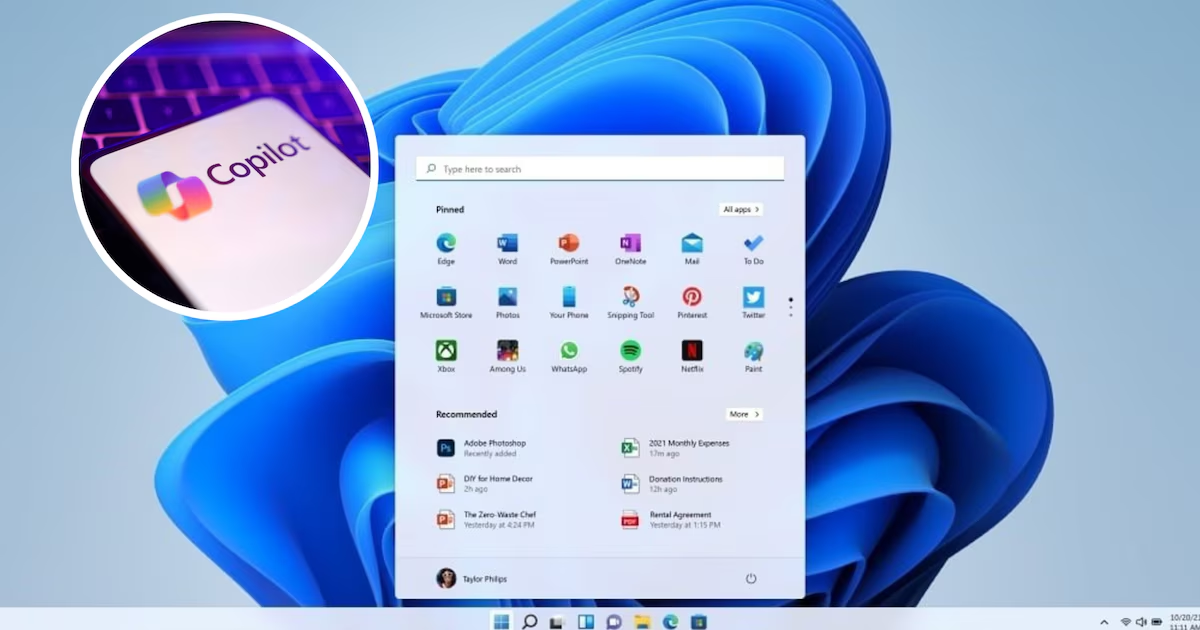
La nueva actualización de Windows 11 reintroduce Copilot con barra lateral fija. (Fuente: MICROSOFT/REUTERS/Dado Ruvic)
Windows 11 vuelve a poner a Copilot en el centro de la experiencia del usuario, esta vez con una barra lateral fija que ocupa parte de la pantalla y desplaza las ventanas abiertas.
La decisión molesta a quienes prefieren mantener sus escritorios ordenados o no utilizar la inteligencia artificial de Microsoft. Para aquellos que buscan una solución, existen formas oficiales de desactivar o eliminar Copilot y recuperar espacio en el escritorio.
La nueva actualización de Windows 11 reintroduce Copilot en el formato que muchos recordarán de la versión original de 2024: la barra lateral adhesiva. A diferencia de las versiones anteriores que permitían mantener la aplicación en segundo plano o usarla como una ventana flotante, la nueva implementación la convierte en un elemento permanente del escritorio.
 La nueva actualización de Windows 11 reintroduce Copilot en un formato que muchos recordarán de su primer lanzamiento en 2024. (Imagen ilustrativa Infobae)
Esto no sólo reduce el espacio disponible, sino que también cambia el diseño de las aplicaciones abiertas, dando a Copilot un lugar destacado, aunque la mayoría de la gente no lo pedirá.
La respuesta del usuario es inmediata. Muchas personas expresaron su insatisfacción por la imposibilidad de minimizar o desactivar fácilmente Copilot de las opciones generales del sistema.
Más de un usuario cree que Microsoft está forzando la adopción de su asistente de inteligencia artificial sin ofrecer alternativas fáciles para quienes no quieren usarlo o prefieren una experiencia más tradicional.
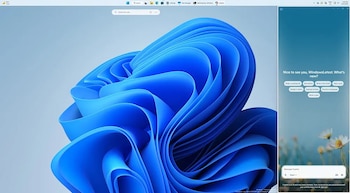 Así es como se ve la barra lateral de Copilot. (Windows más reciente)
En respuesta a la insatisfacción, Microsoft decidió proporcionar una nueva forma de desactivar Copilot, ya que se esperaba que la reintegración no fuera popular entre todos los usuarios.
Hasta ahora, Copilot sólo se podía eliminar por completo utilizando herramientas de terceros, pero la compañía ha introducido un método oficial para aquellos que quieran eliminar la barra lateral.
La capacidad de eliminar Copilot depende de la versión de Windows 11 que esté usando cada persona. Para aquellos que tienen Home Edition, el proceso se realiza mediante una clave de inicio de sesión de Windows.
 La implementación gradual de actualizaciones con Copilot como barra lateral significa que algunos usuarios ya tienen la nueva funcionalidad. (Descripción de las imágenes sexuales de Infobae)
Para acceder a la ruta HKEY_CURRENT_USER/Software/Policies/Microsoft/Windows, debe crear un nuevo valor DWORD de 32 bits llamado RemoveMicrosoftCopilotApp y asignarle un valor de 1. Después de reiniciar la computadora, Copilot ya no estará presente en el sistema.
Con la versión Profesional, la eliminación es más fácil y se puede realizar desde el Editor de políticas de grupo nativo. Después de ir a «Configuración de usuario» > «Plantillas administrativas» > «Componentes de Windows» > «Windows AI», puede optar por eliminar la aplicación Microsoft Copilot.
Tenga en cuenta que seleccionar esta política hará que el sistema deje de mostrar la barra lateral al iniciar sesión.
Además, también existe la opción de utilizar PowerShell para quienes prefieran ejecutar comandos directos. El comando Get-AppxPackage -AllUsers -Name “Microsoft.Windows.Ai.Copilot.Provider” | Remove-AppxPackage le permite desinstalar la aplicación para todos los usuarios, siempre que la aplicación no se haya instalado manualmente desde Microsoft Store.
 Windows 11 vuelve a poner a Copilot en el centro de la experiencia del usuario. microsoft
Tenga en cuenta que estos métodos solo funcionan si Copilot viene con Windows 11 preinstalado. Si el usuario descarga la aplicación de Microsoft Store, debe desinstalarla manualmente de Microsoft Store.
Microsoft decidió reintegrar Copilot en una barra lateral fija, lo que representa un cambio en la estrategia de interacción entre los usuarios y la inteligencia artificial en Windows 11. El objetivo declarado de la compañía es hacer de Copilot una herramienta central, visible y cotidiana.
Sin embargo, la forma en que se introdujo esta característica, las aplicaciones habilitadas para dispositivos móviles y la dificultad de desactivarlas, fue vista por muchos como una imposición.
 Microsoft Copilot es un asistente virtual de inteligencia artificial desarrollado por Microsoft. Reuters/Dado Ruvic/Ilustración
Si bien Microsoft ha tratado de enfatizar las ventajas de la inteligencia artificial, la falta de flexibilidad inicial ha generado críticas de personas que no quieren utilizar la inteligencia artificial. La respuesta de la empresa al adoptar un enfoque oficial para desactivar Copilot demuestra que ha tomado nota del descontento de la comunidad de usuarios.
De esta forma, quienes prefieran un escritorio sin elementos adicionales ahora pueden configurar el sistema según sus necesidades, aunque el proceso puede requerir conocimientos técnicos básicos.
El lanzamiento gradual de la actualización con Copilot como barra lateral significa que algunos usuarios ya tienen la nueva función, mientras que otros la recibirán en las próximas semanas.