WhatsApp te permite bloquear contactos para que no puedan ver tu estado con tres configuraciones de privacidad – REUTERS/Dado Ruvic/Illustration/File Photo
La privacidad se ha convertido en una prioridad para los usuarios de aplicaciones de mensajería y WhatsApp no es una excepción. Hoy en día, gestionar quién puede ver tu estado es fundamental para quienes buscan un mayor control sobre su información personal y quieren compartir contenido sólo con determinados contactos.
Comprender las opciones de privacidad disponibles le permite decidir exactamente quién tiene acceso a sus actualizaciones y quién está excluido.
La función de estado de WhatsApp te permite compartir imágenes, texto o vídeos que desaparecen después de 24 horas. Sin embargo, no todos los contactos deben ver todas las publicaciones. A continuación encontrará una guía detallada sobre cómo bloquear contactos de manera efectiva y administrar su estado en Android e iOS.
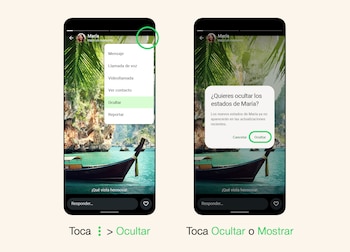 Aquí se explica cómo cambiar la privacidad del estado de WhatsApp desde Noticias – Meta Credit
Evitar que las personas vean tu estado no significa necesariamente eliminarlas de tu lista de contactos o silenciarlas en el chat. WhatsApp ofrece una función específica para definir quién puede acceder a tus Historias.
Paso a paso en Android
- Abre WhatsApp y ve a la pestaña Noticias o Estado.
- Haga clic en el ícono de tres puntos en la esquina superior derecha y seleccione Configuración de privacidad de estado.
- Elija una de las siguientes opciones:
- Mis contactos: su estado será visible para todos sus contactos.
- Mis contactos excepto…: seleccione manualmente los contactos que desea excluir.
- Compartir solo con: seleccione solo los contactos que puedan ver su estado.
- Confirme su selección para guardar la configuración.
- Abra WhatsApp y visite la pestaña Noticias.
- Haga clic en «Estado de privacidad» en la parte superior de la pantalla.
- Selecciona tu opción preferida (igual que Android) y selecciona los contactos que deseas bloquear o permitir.
- Guarde los cambios para activar nuevas configuraciones.
WhatsApp te permite ocultar tu estado a otros usuarios para que no aparezcan en tu sección de Noticias, pero esto no les impide ver tus propias actualizaciones.
 Ocultar el estado de otras personas no es lo mismo que bloquear el propio, que es la principal diferencia en WhatsApp
Si desea evitar que otros accedan a su estado, cambiar la privacidad de sus publicaciones es la forma más efectiva. Además, se puede silenciar el estado de otros contactos sin que se les notifique este cambio.
En ambos sistemas operativos, el estado oculto se muestra en una sección especial de la pestaña Noticias. Si decides deshacer esta acción y permitir que tus contactos vuelvan a ver tu estado, simplemente sigue los pasos anteriores para editar tu configuración de privacidad y eliminarlos de la lista de exclusión.
Además de controlar quién puede ver tu estado, también puedes aumentar tu privacidad activando el llamado «modo incógnito». Este conjunto de configuraciones le permite navegar y leer mensajes sin dejar rastro, ocultando su última conexión, estado en línea y recibos de lectura.
Para activar el modo incógnito:
- Desactive los recibos de lectura desde Configuración > Privacidad.
- Configure la opción «Último visto y en línea» para que solo las personas seleccionadas puedan ver su actividad.
- Limita la visibilidad de tu foto de perfil e información personal en la misma sección de privacidad.
- Silencia un chat o grupo para evitar notificaciones y mantener el control de las interacciones.
Controlar la visibilidad del estado es especialmente útil para quienes quieren mantener ciertos aspectos de su vida alejados de todos los contactos, priorizando la discreción y el bienestar digital. Estas características son claves cuando interactúas con frecuencia, viajas, trabajas o simplemente no te sientes obligado a compartir cada detalle de tu agenda.
Al combinar estas opciones de privacidad, WhatsApp puede adaptarse al ritmo y necesidades de vida de cada usuario, promoviendo una experiencia personalizada y segura. De esta forma, podrás compartir solo lo que quieras con quien elijas y utilizar la aplicación con mayor tranquilidad.