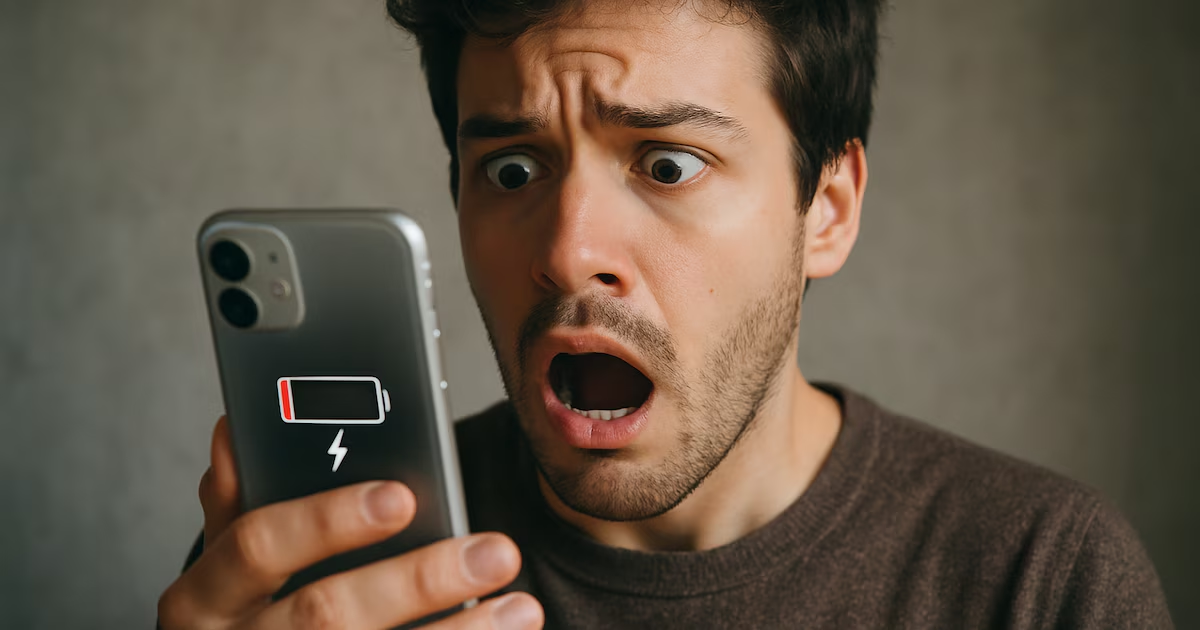

La duración de La batería sigue siendo una gran preocupación. para usuarios de iPhoneespecialmente cuando el dispositivo se inicia pierde potencia inesperadamente.
Esta situación afecta la experiencia del usuario y puede generar dudas sobre el estado del equipo o la necesidad de cambiar hábitos de uso. Ante este problema, Apple ofrece una serie de recomendaciones y herramientas integradas en iOS para diagnosticar y optimizar el consumo de energía.

Cómo verificar la información de la batería en iPhone
El primer paso es consultar las sugerencias e información que proporciona el sistema. Para acceder:
- ir a Configuración > Batería.
- Compruebe si los consejos o detalles aparecen justo encima de la tabla de uso diario.
entre los Las recomendaciones comunes incluyen: activar el brillo automático, activar el bloqueo automático o reducir el brillo de la pantalla.. Estas acciones pueden mejorar la duración de la batería, ya que la pantalla es uno de los componentes que más energía consume.
Cómo analizar el uso diario y qué apps consumen más batería
iOS te permite ver un registro detallado de tu consumo de energía:
- En Configuración > Bateríaconsulte la tabla de uso diario.
- Debajo del gráfico, consulta la sección Uso de aplicaciones y actividades del sistema. para identificar las aplicaciones que han consumido más batería.
Toca cada aplicación para ver un desglose de su actividad a lo largo del día. Presta atención a los siguientes datos:

- Actividad de fondo: Algunas aplicaciones continúan ejecutándose sin que usted las use activamente.
- Sin cobertura móvil y señal baja: Usar el dispositivo en zonas con mala señal aumenta el consumo.
- Notificaciones: Las alertas frecuentes pueden activar su dispositivo y consumir energía adicional.
Si una aplicación consume demasiada batería, considere limitar su usoapágalo en segundo plano o ajusta tus notificaciones.
La conexión WiFi consume menos batería que las redes móviles. Siempre que es posible:
- Enciende WiFi Configuración > Wi-Fi y conectarse a una red estable.
- Utilice su dispositivo en lugares con una señal fuerte para evitar que el iPhone aumente el esfuerzo de búsqueda en la red.
- Si esperas estar en una zona sin cobertura, enciéndela modo avión para evitar drenajes innecesarios.
En modelos compatibles, Puedes activar el 5G automático para que el dispositivo utilice la red más eficiente dependiendo de la intensidad de la señal.
¿Cuáles son las funciones de ahorro de energía?
Apple integra dos funciones clave para optimizar el consumo:
Ahorro adaptativo: Disponible en iOS 26 y modelos posteriores. Predice cuándo necesitarás batería adicional y ajusta el rendimiento de tu dispositivo, incluso activando el modo de ahorro de batería cuando sea necesario.
Modo de ahorro de batería: Reduzca el consumo desactivando funciones como la recuperación automática de correo electrónico, la actualización de aplicaciones en segundo plano y ciertos efectos visuales. Para activarlo:
- ir a Configuración > Batería > Modo de energía y habilite la opción.
- También puedes acceder a él desde el Centro de control.
El modo de ahorro de batería se desactiva automáticamente cuando el dispositivo tiene una carga superior al 80%.
Cómo comprobar el estado de la batería del iPhone
La duración de la batería disminuye con el tiempo. Para comprobar su estado:
- En iPhone 15 y modelos posteriores: Configuración > Batería > Estado de la batería.
- En iPhone 14 y anteriores: Configuración > Batería > Estado y carga de la batería.
si el el sistema muestra «Servicio» junto al estado de la batería, considere reemplazar la batería para restaurar el rendimiento.
La adopción de estos hábitos ayuda a ampliar la autonomía y mantener el dispositivo en óptimas condiciones, evitando problemas de batería en el día a día.