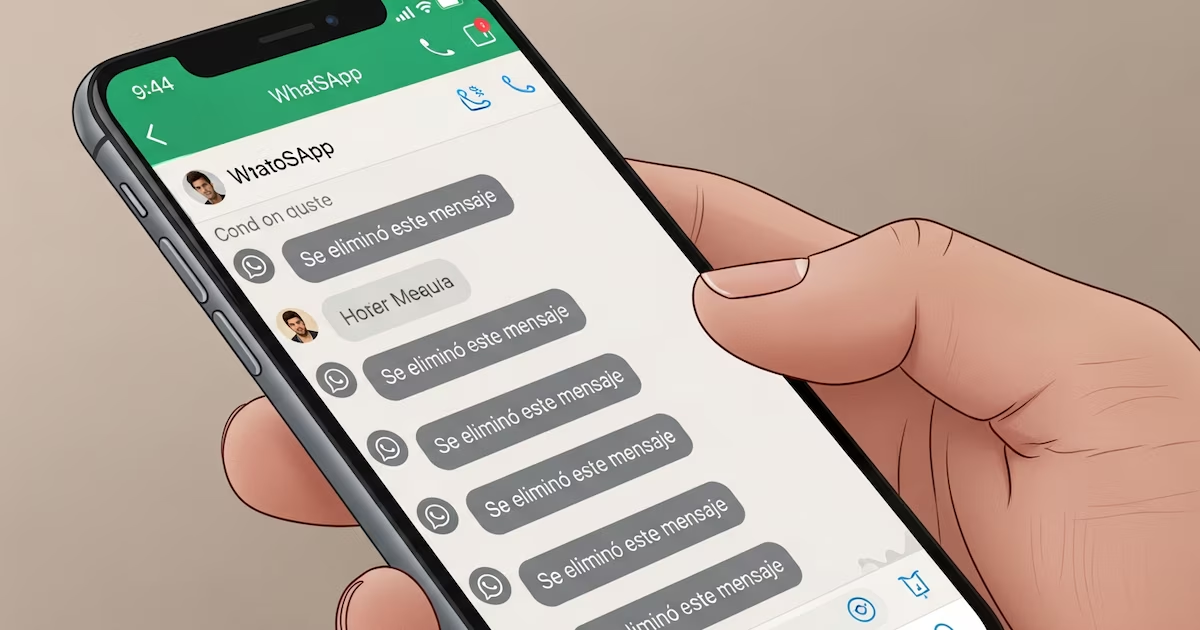

Ver mensajes eliminados de WhatsApp es una tentación común para quienes sienten curiosidad por el contenido oculto detrás del aviso de «mensaje eliminado». Aunque muchos suponen que estos mensajes desaparecen para siempre, El historial de notificaciones de Android le permite acceder a esta información sin depender de aplicaciones de terceros ni comprometer su privacidad.
Si se activa la función correspondiente, el sistema almacena un registro temporal de estos avisos, lo que te permite consultarlos incluso después de que hayan sido eliminados de la conversación.

Paso a paso para ver los mensajes eliminados de WhatsApp
El proceso para acceder a los mensajes eliminados utilizando el historial de notificaciones es sencillo y no requiere conocimientos técnicos avanzados. A continuación se muestra el procedimiento detallado:
- actualizar WhatsApp:
Antes de comenzar, vale la pena comprobar que la aplicación esté en su última versión. Para hacer esto, debe ir a Google Play Store y verificar si hay actualizaciones pendientes de WhatsApp. La ejecución de la última versión garantiza la compatibilidad y las notificaciones funcionan bien.
- Habilitar notificaciones de alta prioridad
Abre WhatsApp, ve a Configuración, luego a la sección de Notificaciones y busca la opción «Notificaciones de alta prioridad». Esta característica, cuando se activa, hace que los mensajes nuevos se muestren de manera destacada en la pantalla del dispositivo, lo que facilita su registro en el historial.
- Activar el historial de notificaciones en Android
El siguiente paso requiere acceder a la configuración de su teléfono. Allí, el usuario debe ir a la sección Notificaciones, buscar “Configuración avanzada” y habilitar la opción Historial de notificaciones. Una vez hecho esto, el dispositivo comenzará a registrar todas las notificaciones recibidas.

- Consulta tu historial para ver mensajes eliminados
Cuando alguien elimina un mensaje en WhatsApp, el chat muestra el clásico aviso de eliminación, pero si se registró la notificación original, se puede ver desde el historial.
Simplemente regresa a la sección de notificaciones de tu teléfono.ingresa al historial y busca las entradas correspondientes en WhatsApp. Allí, el usuario podrá leer el contenido original del mensaje, aunque ya no aparezca en la conversación.
Ventajas y limitaciones de este método.
La principal ventaja de este truco es que no implica instalar aplicaciones externas, lo que reduce el riesgo de exponer información personal o dañar tu dispositivo. El historial de notificaciones es una función interna del sistema operativopor lo que no requiere otorgar permisos adicionales ni modificar configuraciones sensibles.
Sin embargo, existen algunas limitaciones relevantes. El historial solo captura los mensajes que llegaron al teléfono mientras la función estaba activa. Si el usuario no tenía activado el registro de notificaciones antes de recibir el mensaje, o Si las notificaciones de WhatsApp estaban desactivadas, no podrás recuperar el contenido eliminado.

Además, El historial puede tener un límite de almacenamiento y longitud. Los mensajes más antiguos pueden desaparecer a medida que llegan nuevas notificaciones, por lo que es una buena idea consultar el registro con regularidad.
Alternativas para ver mensajes eliminados de WhatsApp
Para aquellos que buscan una recuperación de mensajes más completa, WhatsApp ofrece una función de copia de seguridad automática en Google Drive. Este mecanismo guarda una copia de las conversaciones y permite restaurarlas en caso de reinstalar la aplicación. Sin embargo, sólo funciona si la copia de seguridad se realizó antes de que se eliminaran los mensajes.
Si reinstalas la aplicación y restauras el chat desde la última copia de seguridad,Es posible recuperar mensajes eliminados hasta el momento de la última copia guardada.
Sin embargo, este método tiene la desventaja de que no siempre refleja los mensajes más recientes y el proceso de restauración puede eliminar los mensajes recibidos después de la última copia de seguridad.