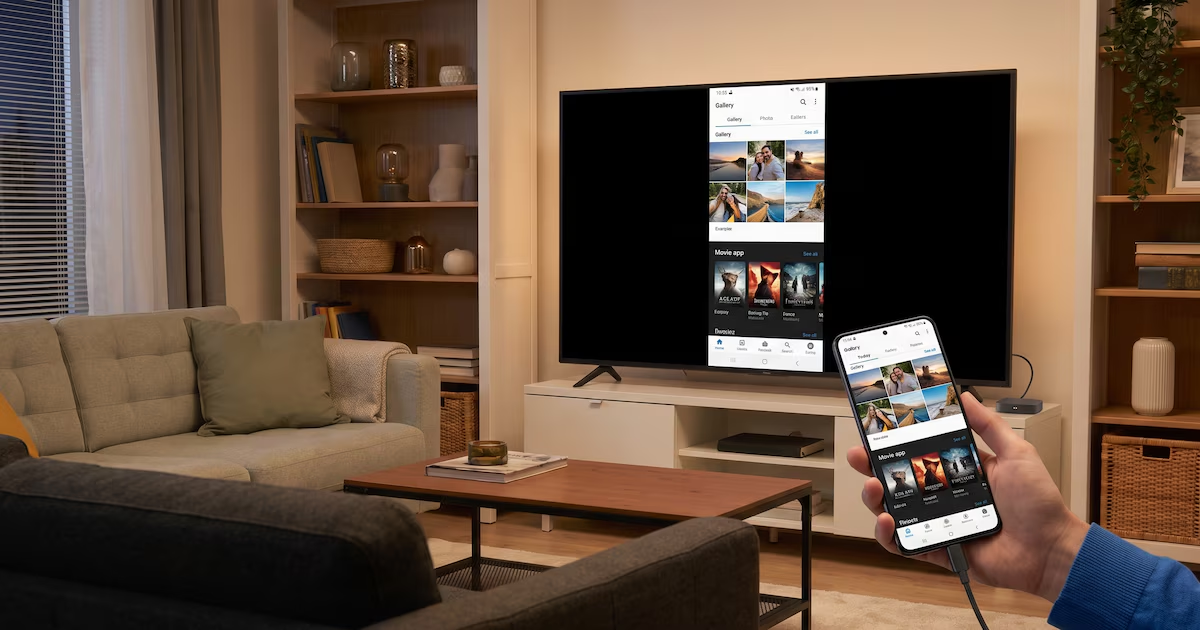
Aprenda cómo compartir la pantalla de su teléfono con su televisor. (Biblioteca de imágenes ilustrativas)
Vea las fotos de su teléfono, reproduzca videos guardados en su galería o muestre presentaciones en una pantalla más grande sin usar cables. Tanto los teléfonos Android como los iPhone utilizan tecnología inalámbrica, por lo que puedes reflejar tu pantalla directamente en un televisor compatible siempre que los dos dispositivos estén conectados correctamente.
En Android, las principales alternativas son Google Cast y Miracast, mientras que en iPhone utiliza AirPlay. Aunque el nombre de la función puede cambiar según la marca del teléfono o televisor, el proceso suele ser similar: conecta ambos dispositivos a la misma red Wi-Fi, activa la opción de compartir pantalla y selecciona tu televisor.
Esta función se puede utilizar para mostrar contenido almacenado en su teléfono sin la necesidad de transferir archivos, usar una unidad flash USB o conectar un cable HDMI.
 Pantalla espejo en Android. (Foto: Español)
Cómo reflejar la pantalla de tu teléfono Android en tu televisor
Los dispositivos Android pueden utilizar diferentes sistemas para transmitir contenido de forma inalámbrica. Google Cast está integrado en Chromecast y en los televisores que utilizan Android TV o Google TV. Otros fabricantes utilizan Miracast o añaden sus propios nombres para esta función.
Por ejemplo, en algunos teléfonos Samsung aparece como «Smart View», mientras que otros fabricantes utilizan términos como «transmitir», «enviar» o «pantalla inalámbrica».
Para conectar su teléfono Android a su televisor, siga estos pasos:
- Conecta ambos dispositivos a la misma red Wi-Fi. Verifique si su teléfono y televisor están conectados a la misma red. Si es posible, utilizar la banda de 5 GHz puede ayudar a reducir los retrasos durante la transmisión.
- Abra el panel de configuración rápida. Deslízate hacia abajo desde la parte superior de la pantalla. En algunos dispositivos, pueden ser necesarios dos intentos para mostrar todos los derechos de acceso disponibles.
- Busque la opción para compartir su pantalla. Dependiendo del fabricante, puede leer «Enviar», «Transmitir», «Pantalla inalámbrica», «Transmitir» o «Vista inteligente».
- Seleccione Televisión. El teléfono buscará dispositivos compatibles disponibles en la red. Haga clic en el nombre del televisor al que desea conectarse.
- Aceptar conexión. Si es la primera vez que se emparejan los dos dispositivos, es posible que el televisor muestre una solicitud de autorización. Confirme el acceso para activar la duplicación de pantalla.
Una vez que se completa el proceso, todo el contenido que se muestra en su teléfono también podrá verse en su televisor.
 Utilice la opción Copiar en Android o iPhone. (Foto: Andro4All)
Algunos teléfonos Android no incluyen el acceso directo a la duplicación de pantalla o usan una interfaz diferente. En estos casos, Google Home puede servir como alternativa a determinados dispositivos compatibles con Google Cast.
Después de abrir la aplicación, los usuarios deben seleccionar un televisor o dispositivo de transmisión disponible y buscar la opción para transmitir la pantalla de su teléfono.
Si el televisor no aparece, se recomienda verificar si ambos dispositivos están usando la misma red Wi-Fi y si la función de conexión inalámbrica está habilitada.
Es posible que también debas verificar la configuración de tu televisor, ya que algunos modelos requieren que habilites la capacidad de recibir contenido de otros dispositivos de antemano.
 Comparte la pantalla de tu teléfono con tu televisor.
Los usuarios de iPhone pueden utilizar AirPlay, una tecnología inalámbrica desarrollada por Apple para enviar contenido y duplicar pantallas en dispositivos compatibles.
El procedimiento es el siguiente:
- Conecte su iPhone y TV a la misma red Wi-Fi.
- Desliza el dedo hacia abajo desde la esquina superior derecha para abrir el Centro de control.
- Presione el botón Pantalla espejo, que se identifica por dos rectángulos superpuestos.
- Seleccione el nombre del televisor de la lista.
- Si el sistema lo requiere ingresa el código que se muestra en el televisor.
AirPlay funciona de forma nativa con Apple TV y está integrado en muchos televisores inteligentes modernos.
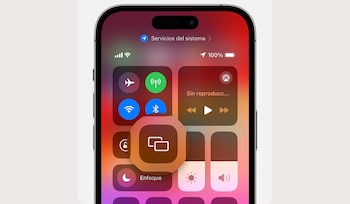 Así es como se ve el botón «Copiar pantalla». (manzana)
La calidad de la transmisión depende en gran medida de la conexión inalámbrica. La saturación de la red o una señal débil pueden causar retrasos, interrupciones o reducción de la calidad de la imagen.
También es importante tener en cuenta que algunas aplicaciones de streaming pueden restringir la duplicación de pantalla debido a los sistemas de protección de contenidos. En estos casos, tu mejor opción suele ser utilizar la aplicación oficial instalada directamente en tu televisor.
Con un televisor inteligente compatible y una conexión Wi-Fi estable, duplicar la pantalla de tu teléfono te permite disfrutar de fotos, videos, presentaciones y otros contenidos más grandes sin usar cables.