Aprenda cómo configurar Windows 11 para convertirlo en una consola. (Microsoft)
Windows 11 tiene una función que le permite transformar la interfaz habitual de su PC en un entorno de pantalla completa diseñado para jugar videojuegos. Al iniciarlo, los usuarios pueden acceder a su biblioteca de videojuegos desde una interfaz más sencilla y utilizarla con un mando, teclado o ratón, similar al modo Big Picture de Steam.
Esta herramienta está diseñada para reducir las distracciones tradicionales del escritorio y permitirle navegar entre juegos más fácilmente. Además, Windows permite configurarlo para que la computadora entre directamente a ese entorno, dándole a una PC tradicional una experiencia de usuario más parecida a la de una consola.
El primer paso es utilizar las teclas de acceso directo Win + I para abrir «Configuración» e ingresar a la sección «Juegos». Allí encontrará controles para iniciar una interfaz de juego en pantalla completa.
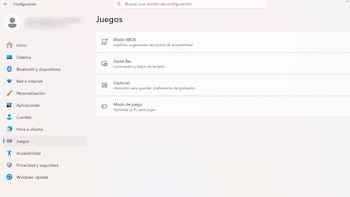 Con solo unos pocos comandos simples, puedes iniciar el modo de juego de Windows 11.
Cuando está habilitado, Windows ofrece diferentes opciones para adaptarse a su funcionamiento. Uno de ellos permite mostrar accesos directos en la vista de tareas, mientras que el otro permite configurar el sistema para que se inicie directamente en este entorno.
Esta última opción es especialmente útil para quienes utilizan su ordenador principalmente para jugar, ya que evita tener que pasar por el escritorio cada vez que encienden el ordenador.
Una vez configurado, Windows 11 ofrece varias formas de acceder a esta interfaz. La más sencilla es utilizar la tecla de acceso directo Win+F11, que le permite cambiar entre el entorno de escritorio tradicional y el de pantalla completa.
También se puede acceder a él a través de la barra de juegos de Windows y abrirlo a través de Win + G. Desde allí, los usuarios pueden acceder al modo usando el icono correspondiente en la interfaz.
 Windows 11 te permite experimentar el Modo Juego y transformarte en una Xbox.
Otra opción la ofrece la aplicación Xbox, que incluye un acceso directo en la esquina superior derecha de la pantalla de inicio.
Si el acceso desde la Vista de tareas estaba habilitado anteriormente, también puede usar Win + Tab para encontrar el acceso directo junto a Abrir escritorio virtual.
Para volver al escritorio basta con utilizar la opción correspondiente en la pantalla principal de la aplicación o pulsar Win + F11 nuevamente.
Aunque ambos están relacionados con videojuegos, el modo de interfaz de pantalla completa y el modo de juego de Windows 11 tienen funciones diferentes.
El primero es principalmente modificar la experiencia del usuario. El objetivo es proporcionar una interfaz más sencilla enfocada a los videojuegos, pero no mejorará directamente el rendimiento del PC ni está diseñada para aumentar los fps.
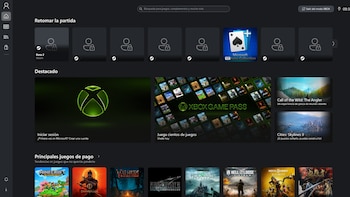 Con el modo Xbox, puedes deshacerte del escritorio tradicional de Windows 11 e iniciar juegos directamente.
El modo Juego, por otro lado, se ejecuta en segundo plano y está diseñado para optimizar los recursos disponibles durante la sesión. Ubicado en Configuración > Juegos > Modo de juego, limita ciertas actividades del sistema que son innecesarias al ejecutar videojuegos.
Por tanto, ambos se pueden utilizar juntos. El modo de pantalla completa facilita la navegación y el acceso a los juegos, mientras que el modo Juego se encarga de la gestión de recursos.
La combinación de estas características le permite configurar su PC con Windows 11 para que actúe más como una consola. Al iniciar la interfaz del juego directamente, los usuarios pueden salir de su escritorio y acceder a sus juegos desde un entorno diseñado para navegar mediante un controlador.
Esto es especialmente útil para computadoras conectadas a un televisor, donde usar un teclado y un mouse puede resultar incómodo.
Sin embargo, técnicamente esta característica no convierte una PC en una consola ni reemplaza un sistema operativo. Su principal beneficio es brindar una experiencia de videojuego más directa y enfocada, mientras Windows continúa funcionando normalmente en segundo plano.